Windows11 視覚の補助
パワーポイントで作成したスライドと説明文です
スライド1から15まであります
その次にスライドの音声解説があります
スライド1:表紙

Windows11 の視覚の補助機能に関する概要説明です。設定の中のアクセシビリティから、できることの説明です
スライド2:アクセシビリティとは
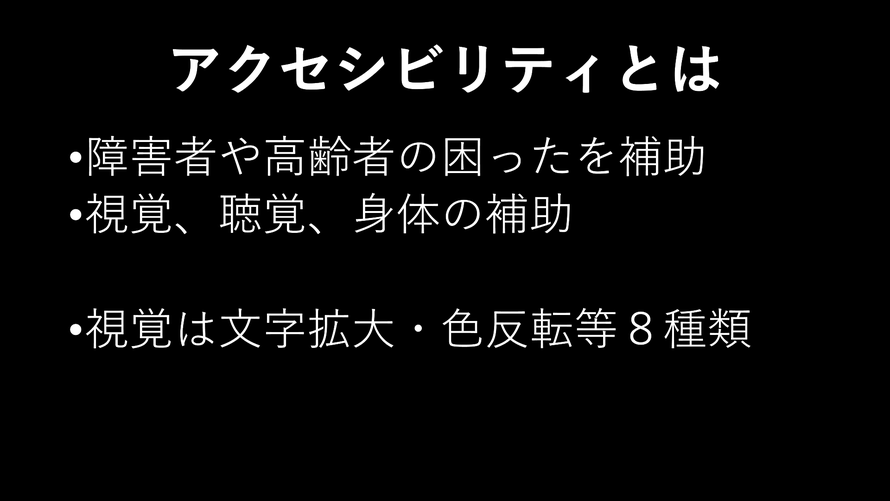
Windows11のアクセシビリティは障害者や高齢者の困ったを補助してくれます。視覚、聴覚、身体の補助機能があり、視覚については文字の拡大や色の反転等、八種類の補助機能があります
スライド3:開始手順

アクセシビリティの設定画面を表示する手順です。マウス操作の場合は、スタート、設定、アクセシビリティ、の順にクリックして進みます。キーボード操作の場合は[Windows]キーを押しながら[U]キーを押します。[Windows+U]キーと表記します
スライド4:アクセシビリティ設定画面

視覚、聴覚、身体の補助機能の設定ができます。視覚に関しては八種類の設定項目があります。次のスライドで説明します
スライド5:できることの1から4まで
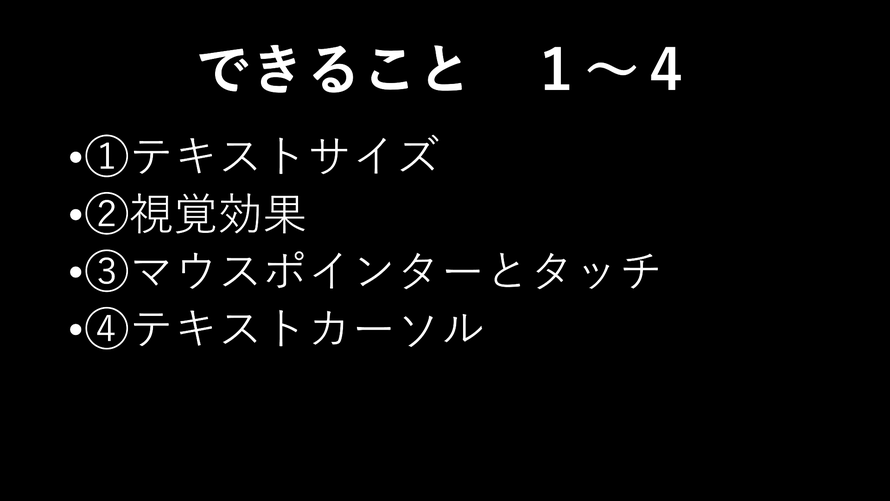
①テキストサイズ:文字の大きさが100パーセントから225パーセントの範囲で好みの大きさに設定できます
②視覚効果:スクロールバーの表示非表示、透明度効果・アニメーション効果の有効無効が設定できます。文字や画像に集中できる
③マウスポインターとタッチ:マウスポインターのスタイルとサイズの設定ができます
④テキストカーソル:文字入力する位置で点滅するカーソルの色と太さの設定ができます
スライド6:できることの5から8まで

⑤拡大鏡:マウスポインターの周辺を拡大表示してくれます
⑥カラーフィルター:画面の色調を変更することで、色覚障害の人が見やすくなります
⑦コントラストテーマ:画面のコントラストを変更することで、弱視や光線過敏症の人が見やすくなります
⑧ナレーター:スクリーンリーダーです、画面表示内容を読み上げてくれます
スライド7:①テキストサイズ

・スライダーを左右に動かすと、100パーセントから225パーセントの範囲で文字サイズが設定できます
スライド8:②視覚効果

・「スクロールバーを常に表示する」のスイッチをオンにしたら、スクロールバーが見やすくなり、操作が楽になります
・「透明効果」のスイッチをオフにしたら画面が見やすくなり、目の疲労が緩和されます
・「アニメーション効果」のスイッチをオフにしたら画面が見やすくなり、目の疲労が緩和されます
スライド9:③マウスポインターとタッチ
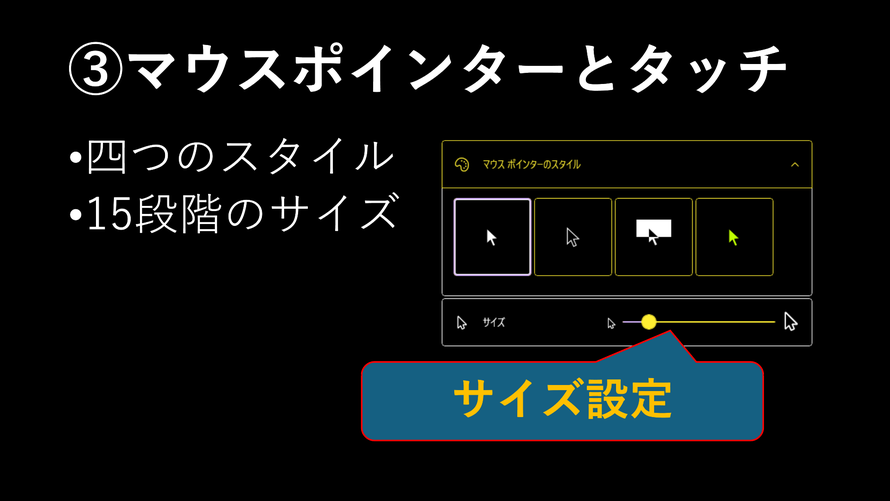
・マウスポインターのスタイルは四種類から選択できます
・マウスポインターの大きさは15段階で選択できます
スライド10:④テキストカーソル

・テキストカーソルは文字入力位置で点滅する縦棒です。縦棒の太さが変更できます
・テキストカーソルインジケーターは縦棒の上下に付加された楕円形の玉です。玉の色と大きさが変更できます
スライド11:⑤拡大鏡

・拡大鏡はマウスカーソルの周辺を拡大してくれます。三種類です
・固定拡大鏡は、画面上部に拡大鏡があり、マウスカーソル周辺が拡大表示されます
・全画面拡大鏡は、マウスカーソル周辺が全画面に拡大表示されます
・レンズ拡大鏡は、マウスカーソル周辺が虫眼鏡になっています
スライド12:⑥カラーフィルター

・画面の色調を変更することで、色覚障害の人が見やすくなります。六種類の色調(フィルター)があります
①赤緑(緑色弱、緑色覚異常)
②赤緑(赤弱、赤色覚異常)
③青黄(三型色覚)
④グレースケール
⑤グレースケール反転色
⑥反転色
スライド13:⑦コントラストテーマ

・画面のコントラストを変更することで、弱視、光線過敏症の人が見やすくなります。四種類のコントラストテーマがあります。
①夕暮れ
②夜空
③水生
④砂漠
スライド14:⑧ナレーター

・ナレーターはスクリーンリーダーです、画面表示内容やパソコンの状況を読み上げてくれます
・ナレーターの開始操作は[Ctrl]キーと[Windows]キーを押しながら[Enter]キーを押します。終了も同じ操作です。[Ctrl+Windows+Enter]キーと表記します
スライド15:会員募集中

・スクリーンリーダーと、視覚の補助機能を基礎から学習します
概要説明終了
.
スライドの音声解説
