iPhone 視覚の補助
パワーポイントで作成したスライドと説明文です
スライド1から15まであります
その次にスライドの音声解説があります
スライド1:表紙

iPhone の視覚の補助機能に関する概要説明です。iPhoneに標準搭載された機能と、APPストアから入手できるアプリの紹介です
スライド2:iPhone 標準搭載機能

・ホーム画面から「設定」に進んだ中にある、三つの機能を紹介します
・アクセシビリティは、視覚 聴覚 身体の困ったを補助します。視覚についてはVoiceOver、ズーム、等の六つの機能があります
・画面の表示と明るさは、白黒反転です。晴眼者にとっても昼夜の見え方の違いが快適になります
・コントロールセンターは、画面下部を上にスワイプしたときに表示されます。ここに拡大鏡、アラーム等のアプリが追加できます
スライド3:アクセシビリティ(標準機能)

・ホーム画面の「設定」から「アクセシビリティ」に進むと、1.VoiceOver、2.ズーム、3.画面表示とテキストサイズ、4.動作、5.読み上げコンテンツ、6.バリアフリー音声ガイド、これら六つの視覚補助機能があります
・個々の機能に進み、必要項目を設定して機能を有効にします
・晴眼者が「3.画面表示とテキストサイズ」で白黒反転を使用すると、スマホ依存症やスマホ認知症が改善されるそうです
スライド4:画面表示と明るさ(標準機能)

・ホーム画面の「設定」から「画面表示と明るさ」に進むと、外観モードとして「ライト」または「ダーク」が選択できます
・「ダーク」を選択すると、文字色と背景色が白黒反転されます、特に夜間は晴眼者にとっても見やすくなります
・ホーム画面の「設定」から「アクセシビリティ」に進むと、「画面表示とテキストサイズ」があり、これも白黒反転ができます、それぞれ試してみましょう
スライド5:コントロールセンター(標準機能)

・コントロールセンターは、画面下部を上方向にスワイプすると表示されます。よく使うアプリや、素早く使いたいアプリを登録すると便利です
・ホーム画面の「設定」から「コントロールセンター」に進み、例として「アラーム」と「拡大鏡」を追加しました
・「拡大鏡」は、ホーム画面の隠れた場所にあります。これが素早く起動できるようになりました
スライド6:APPストアのアプリたち

・APPストアの中にある視覚の困ったを補助してくれるアプリの例です
・「視覚支援-画像認識アプリ」は、カメラ映像の内容を読み上げます。対象は文書、写真、周辺にあるもの、QRコード、音声コード、などです
・「移動-ナビゲーションアプリ」は、カメラで信号の色や周辺状況を認識して教えてくれます、またルート案内などもしてくれます
・「その他の便利アプリ」も、あります
スライド7:視覚支援-画像認識アプリ

・「Be My Eyes」は、ビデオ通話でボランティアとつながり、カメラ映像を説明してもらいます。最新版は人工知能も支援してくれます
・「クルクル」は、QRコードを認識します
・「ユニボイス ブラインド」は、音声コードを認識します
スライド8:移動-ナビゲーションアプリ

・「Eye Navi」は、信号機の色や路面の状況、周辺状況の説明と、歩行支援をしてくれます
・「ナビレンス」は、専用の「タグ」というものを読ませて、バスや電車の運行案内、展示物の説明などを行います
スライド9:その他の便利アプリ

・「ラジコ」は、今いる地域のラジオ放送を聞くことができます
・「ミライロID」は、障害者手帳として使えるスマホアプリです
スライド10:Be My Eyes / Be My AI

・デンマーク生まれの「Be My Eyes」はボランティアとビデオ通話でつながり、あなたのスマホカメラに映ったものを、ボランティアが説明してくれます
・最新版は人工知能のボランティアも活躍中です
視覚障がい者のためのアクセシビリティ技術 - Be My Eyes
スライド11:QRコード / 音声コード

・このスライド上にあるQRコードを読ませると、福岡市の音声コード関連ホームページにリンクします
・専用アプリの「ユニボイス ブラインド」で、音声コードを読ませると、内容を読み上げてくれます。「年金定期便」や「福岡市水道局のお知らせ」等に印刷されてます
スライド12:Eye Navi(アイナビ)

・「アイナビ」は、歩行者支援アプリです。歩行者用信号の色を言葉と音で教えてくれます。また、点字ブロック、人、車、障害物、それらを言葉で教えてくれます。詳細は下記のページにリンクしてご確認ください。アプリのダウンロードもできます。
スライド13:NaviLens(ナビレンス)
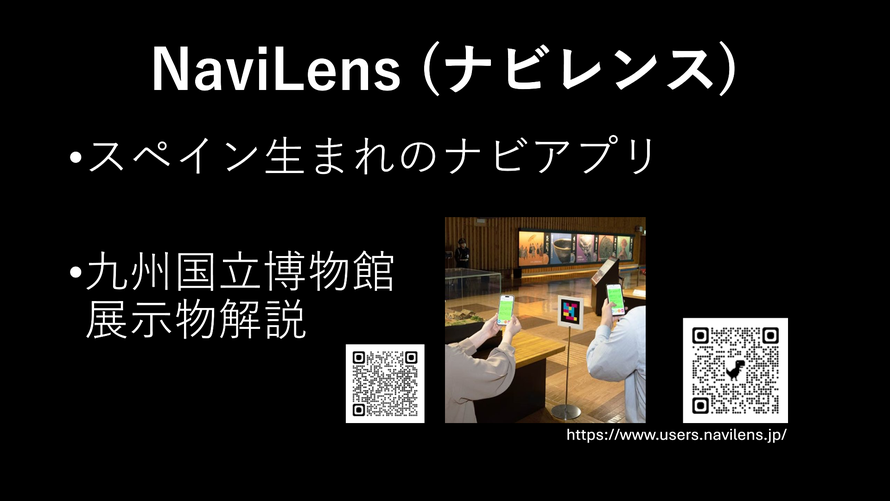
・スペイン生まれのアプリです、スペイン語読みは「ナビレンス」で、英語読みは「ナビレンズ」です
・専用アプリで「タグ」を読ませて情報をもらいます。「タグ」はカラー印刷の大きなQRコードのようなもの、10メートル以上離れていても読ませることができます
・九州国立博物館は「4階文化交流展示室」の観覧をガイドします
スライド13-2:NaviLens のカラータグ

・専用アプリは2種類「NaviLens」と「NaviLens GO」
・二つの専用アプリで、スライド上のカラータグを読ませてみましょう、数メートル離れても大丈夫です
スライド14:ミライロID

・「ミライロID」は、障害者手帳として使えるスマホアプリです
・福岡市地下鉄と西鉄は、駅窓口でスマホ画面の障害者手帳を見せたら割引してもらえます
・コンビニやレストランでもサービスや割引が受けられます
スライド15:会員募集中

・iPhone 操作の基本から、視覚の補助機能や各種アプリを学習します
iPhone 概要説明終了
.
スライドの音声解説
