Google Gemini でテキスト訳
人工知能のGeminiに、PDFファイルの内容のテキスト訳をしてもらい、分析等もしてもらいます。
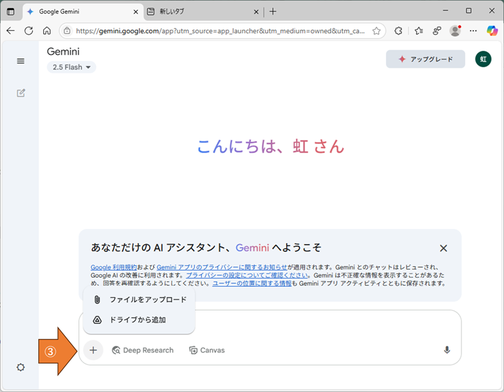
下記の①から⑦の手順で操作します、③でPDFファイルをアップロードし、④でやってほしいことや質問を入力して、⑤で送信をすると回答が戻ります。Google検索で「検索の文字入力」に相当するところは「Gemini に相談の文字入力」と言います。相談に乗ってくれるというわけです。
④と⑤は何度でも実行できます「テキスト訳をして」「要約をして」「写真や画像はありますか」「段組みはありますか」などの相談をすると答えてくれます。「テキスト訳をして」とお願いしたら、勘違いで英語に翻訳してくれたりします。
④で「テキスト化」や「文字起こし」などと入力して送信したら、テキスト以外の情報も表示されました「テキストだけにして」と入力したら、テキストだけが表示されました。段組みなどがある場合は結果を見直して編集する必要があるかもです。
ファイルのアップロードは写真やスキャンした文書等もアップロードができます。音声や動画ファイルはダメみたいです。ファイルのアップロードはしないで、「今日の天気は」などと質問することもできます。
操作手順

Google 検索画面で
①:「Googleアプリ」をクリックします
②:「Gemini」をクリックします
Geminiがない場合はGoogleアカウントでサインインしてください
またはこちらから直行 Google Gemini
Gemini 画面で
③:「+」をクリックし、「ファイルをアップロード」をクリックします
「開く」のダイアログボックスが表示されたら、PDFファイルを選択して「開く」をクリックします
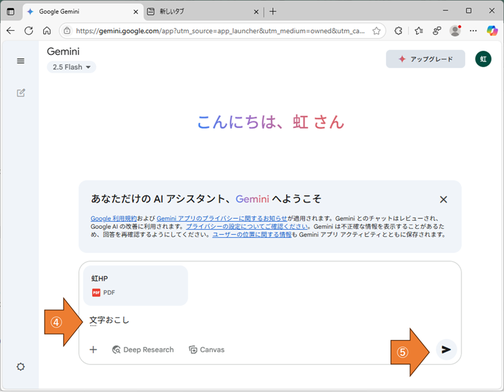
「+」の上部にアップロードしたファイルが表示されます
④:「テキストだけにして」と入力します
⑤:「送信」をクリックします
④以降の操作は何度でも実行できます。④の「Gemini に相談」で、やってほしいことや質問を入力しましょう

回答が表示された
⑥下方向にスクロールして、結果を確認します
⑦「回答をコピー」をクリックして、メモ帳等に貼り付けます
または右隣の三点アイコンをクリックして読み上げることもできます